
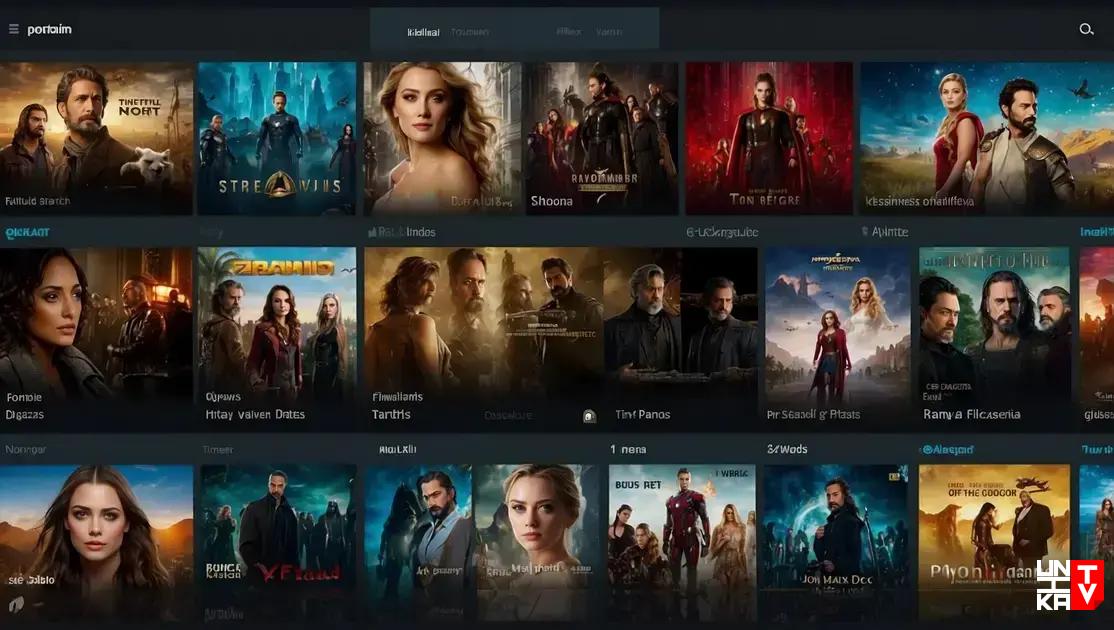
O Meta Player é um aplicativo de streaming que permite acessar uma ampla variedade de filmes e séries, oferecendo funcionalidades como adição de canais e personalização de configurações para uma experiência de visualização otimizada.
Você já ouviu falar do Meta Player? Esse aplicativo promete revolucionar a forma como você assiste a filmes e séries.
Como iniciar a instalação do Meta Player
Para iniciar a instalação do Meta Player, primeiro acesse o site oficial do aplicativo. Você pode fazer isso em qualquer navegador de sua escolha.
Passo 1: Download do Aplicativo
Na página inicial, encontre a opção de download do aplicativo. Clique no botão de download e aguarde a conclusão da transferência para o seu dispositivo.
Passo 2: Instalação no Dispositivo
Acesse a pasta de downloads do seu dispositivo e localize o arquivo do Meta Player. Clique duas vezes no arquivo para iniciar o processo de instalação. Siga as instruções exibidas na tela. Isso pode incluir aceitar termos de uso e escolher o local de instalação.
Passo 3: Configuração Inicial
Após a instalação, abra o Meta Player. Você será guiado por um processo de configuração inicial, onde pode ser solicitado que você insira seu código de ativação ou crie uma conta.
Dicas Importantes
Certifique-se de que seu dispositivo está conectado à internet durante todo o processo. Além disso, verifique se o seu sistema operacional é compatível com o Meta Player antes de prosseguir com a instalação.
Ativando o Meta Player e aproveitando 7 dias grátis
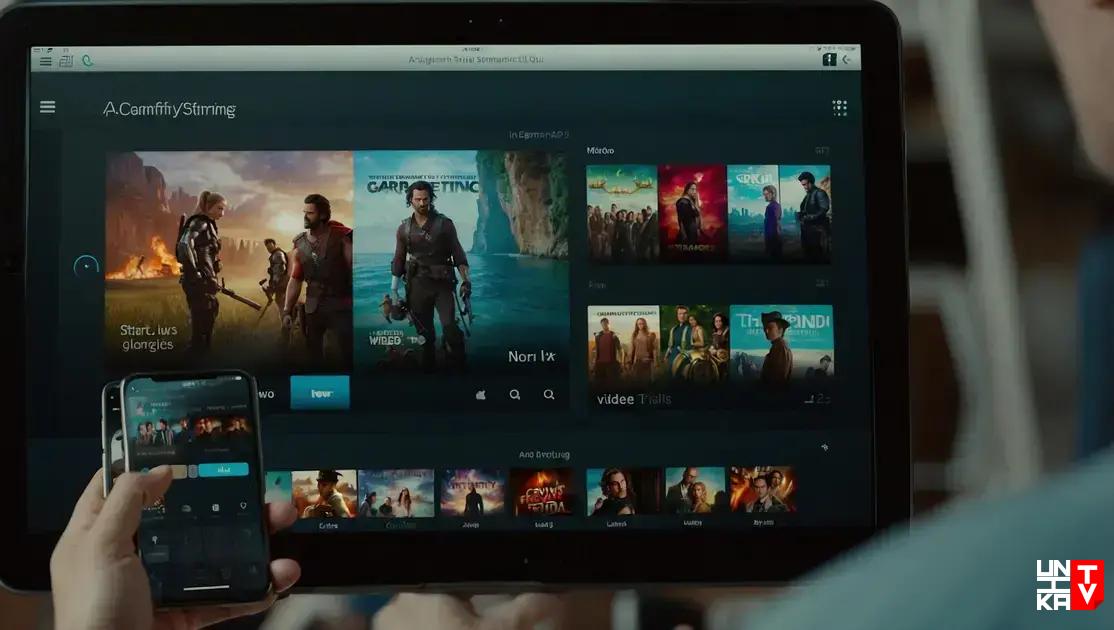
Ativar o Meta Player e aproveitar 7 dias grátis é muito simples. Siga os passos abaixo para garantir seu acesso ao aplicativo sem custos.
Passo 1: Acesso à Área de Ativação
Depois de instalar o Meta Player, abra o aplicativo. Na tela inicial, procure pela opção de ativação ou ativar conta.
Passo 2: Inserindo o Código de Ativação
Você receberá um código de ativação ao se inscrever ou após download do aplicativo. Digite esse código no campo indicado e clique em ativar.
Passo 3: Confirmação da Ativação
Após inserir o código, o Meta Player irá processar a sua solicitação. Você verá uma mensagem de confirmação na tela, indicando que os 7 dias grátis foram ativados com sucesso.
Explorando o Meta Player
Com a ativação concluída, você pode explorar todos os recursos do aplicativo. Aproveite para testá-lo completamente durante esses 7 dias e verificar todas as opções de filmes, séries e canais disponíveis.
Configurando o Meta Player para filmes e séries
Configurar o Meta Player para assistir filmes e séries é um processo simples e prático. Siga as etapas abaixo para otimizar sua experiência de visualização.
Passo 1: Acessando as Configurações
Abra o Meta Player em seu dispositivo. Na tela inicial, procure um ícone de configurações ou um menu no canto superior. Clique nessa opção para abrir as configurações do aplicativo.
Passo 2: Escolhendo as Preferências de Vídeo
Dentro das configurações, você encontrará várias opções relacionadas a qualidade de vídeo, idioma e legendagem. Selecione as preferências que melhor se adequam à sua conexão e ao seu modo de assistir.
Passo 3: Adicionando Fontes de Conteúdo
Para acessar filmes e séries, você precisará adicionar suas fontes de conteúdo. Procure a opção adicionar lista ou fontes externas. Aqui, você pode inserir URLs de listas de canais, filmes ou séries que deseja explorar.
Passo 4: Salvando as Configurações
Após realizar todas as alterações, não se esqueça de salvar suas configurações antes de sair. Isso garantirá que suas preferências sejam aplicadas durante a utilização do Meta Player.
Testando a Configuração
Agora, você pode testar a configuração. Navegue pelo aplicativo para verificar se os filmes e as séries estão carregando corretamente. Se necessário, volte às configurações para fazer ajustes adicionais.
Adicionando canais ao Meta Player
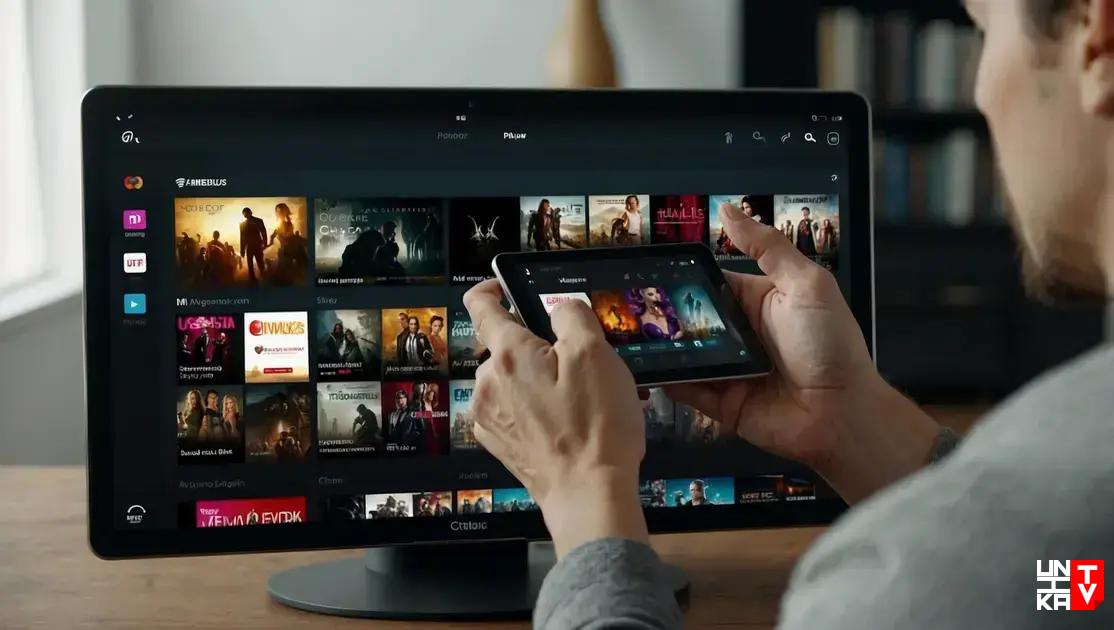
Adicionar canais ao Meta Player é um passo essencial para personalizar sua experiência de entretenimento. Siga os passos abaixo para enriquecer sua lista de canais.
Passo 1: Acesse a Menus de Canais
Abra o Meta Player em seu dispositivo. Na tela inicial, procure um menu ou opção que diga canais ou gerenciar canais. Clique nessa opção para visualizar a lista de canais já disponíveis.
Passo 2: Opção de Adicionar Canal
No menu de canais, você encontrará uma opção para adicionar novos canais. Clique nesta opção para iniciar o processo de adição.
Passo 3: Inserindo o URL do Canal
Você precisará de um URL que corresponda ao canal que deseja adicionar. Insira esse URL no campo indicado e verifique se ele está correto. Depois, clique em adicionar.
Passo 4: Confirmando a Adição
Após adicionar o canal, o Meta Player realizará um processo de verificação. Aguarde alguns instantes até que um aviso confirme que o canal foi adicionado com sucesso.
Passo 5: Testando o Canal
Após a confirmação, você pode retornar à lista de canais e verificar se o novo canal aparece. Clique no canal para testá-lo e garantir que está funcionando corretamente.
Dicas para aproveitar ao máximo o Meta Player
Para aproveitar ao máximo o Meta Player, algumas dicas podem ser muito úteis. Aqui estão algumas sugestões que você pode seguir:
1. Explore as Configurações
Não deixe de verificar e ajustar as configurações do aplicativo. Você pode personalizar a qualidade do vídeo, o idioma e as opções de legendas, tornando a experiência de assistir filmes e séries muito mais agradável.
2. Utilize a Função de Favoritos
Adicione seus filmes e séries favoritos à lista de favoritos. Isso facilita o acesso ao conteúdo que você ama, tornando a navegação mais rápida e prática.
3. Teste Diferentes Fontes de Conteúdo
O Meta Player permite que você adicione várias fontes de conteúdo. Experimente diferentes URLs e listas de canais. Isso aumenta suas opções de entretenimento e garante que você tenha sempre algo novo para assistir.
4. Mantenha o Aplicativo Atualizado
Verifique regularmente se há atualizações disponíveis para o Meta Player. Manter o aplicativo sempre na versão mais recente ajuda a evitar problemas técnicos e garante acesso a novas funcionalidades.
5. Aproveite o Período de Teste
Aproveite o período de teste grátis para explorar todas as funcionalidades do Meta Player. Use esse tempo para descobrir como o aplicativo pode atender às suas necessidades de entretenimento.
Conclusão
O Meta Player é uma excelente ferramenta para quem deseja acessar uma grande variedade de filmes e séries. Com as dicas que discutimos, você pode personalizar sua experiência e aproveitar ao máximo o que esse aplicativo tem a oferecer.
Desde configurar suas preferências até adicionar novos canais, cada passo é importante para garantir que sua experiência de entretenimento seja incrivelmente agradável.
Não se esqueça de explorar todas as funcionalidades e aproveitar os 7 dias grátis para tirar o máximo proveito do aplicativo. O entretenimento está na palma da sua mão!
FAQ – Perguntas frequentes sobre o Meta Player
Como posso instalar o Meta Player?
Para instalar o Meta Player, baixe o aplicativo do site oficial e siga as instruções de instalação na tela.
O que fazer para ativar o Meta Player?
Após a instalação, abra o aplicativo e insira o código de ativação que você recebeu ao se inscrever para aproveitar o período grátis.
É possível adicionar canais ao Meta Player?
Sim, você pode adicionar canais ao Meta Player inserindo a URL do canal na opção de gerenciar canais.
Quais configurações posso ajustar no Meta Player?
Você pode ajustar a qualidade do vídeo, idioma e legendas, personalizando sua experiência de visualização.
Como posso aproveitar ao máximo o Meta Player?
Explore suas configurações, utilize a função de favoritos e atualize o aplicativo regularmente para uma melhor experiência.
O Meta Player oferece suporte ao cliente?
Sim, você pode acessar o suporte ao cliente diretamente pelo aplicativo ou pelo site oficial para resolver qualquer problema.